Ayuda de sistema recibos web
indice:
Descripción
Es una forma no presencial de comunicación con el departamento de RRHH. Donde se le da acceso al empleado a datos relacionados con la liquidación de sus haberes y descentraliza la generación de reportes.
El sistema de recibos web, le permite al empleado:
Configuración Inicial
El usuario web de cada empleado,(*) por defecto estará definido por su documento de identidad
Ej: empleado Nº 1, Juan Perez, CI: 1.234.567-8 el usuario por defecto será: 12345678
La contraseña inicial será otorgada por la empresa.
La primera vez que el empleado ingrese, el sistema le solicitará ingresar:
(*)(**) Este usuario y contraseña deberá tener un mínimo 6 caracteres.(puede estar compuesto por letras y/o numeros sin espacios)
Pantalla a visualizar:
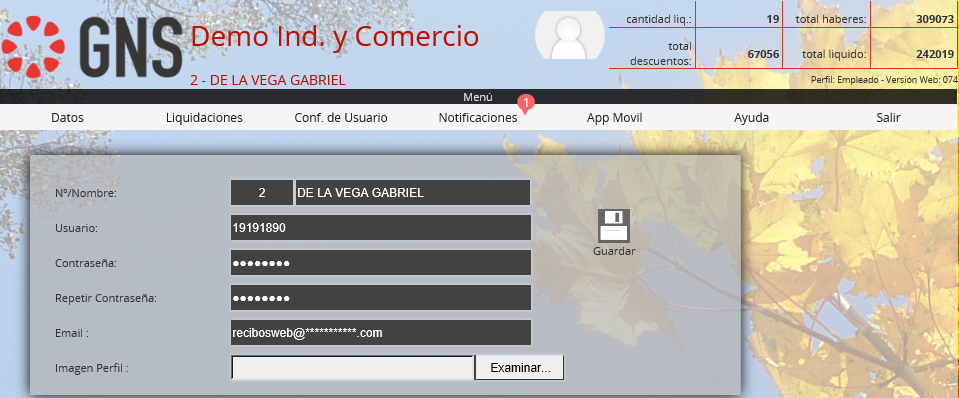
Acceso a utilidades del sistema.
Menú:
Desde aquí podemos acceder a las distintas utilidades del sistema, el menú posee la siguiente estructura:
Notificaciones
Aquí se verán todos los “Comunicados”, tanto sean avisos al empleado, como aviso de un nuevo detalle de cálculo.
App Movil
Descarga y autoconfiguración de la aplicacción para dispositivo movil.
Para saber más sobre la configuración de la App puede acceder al siguiente link:
TUTORIAL
Descripción
Es una forma no presencial de comunicación con el departamento de RRHH. Donde se le da acceso al empleado a datos relacionados con la liquidación de sus haberes y descentraliza la generación de reportes.
El sistema de recibos web, le permite al empleado:
Configuración Inicial
El usuario web de cada empleado,(*) por defecto estará definido por su documento de identidad
Ej: empleado Nº 1, Juan Perez, CI: 1.234.567-8 el usuario por defecto será: 12345678
La contraseña inicial será otorgada por la empresa.
La primera vez que el empleado ingrese, el sistema le solicitará ingresar:
(*)(**) Este usuario y contraseña deberá tener un mínimo 6 caracteres.(puede estar compuesto por letras y/o numeros sin espacios)
Pantalla a visualizar:
Acceso a utilidades del sistema.
Menú:
Desde aquí podemos acceder a las distintas utilidades del sistema, el menú posee la siguiente estructura:
Muestra los datos personales y los relacionados con la actividad. Nombres, Apellidos, direccion, Fecha Nacimiento, Fecha de Inicio de Actividad, Sueldo, Cargo, etc.
Muestra las declaraciones realizadas a la empresa, consideradas para el calculo del IRPF.
Documento que se debe presentar a la DGI, cuando el empleado tiene multi ingresos o cuando deba hacer el ajuste anual ante la DGI.
Aqui podremos ver nuestro historico de cambios.
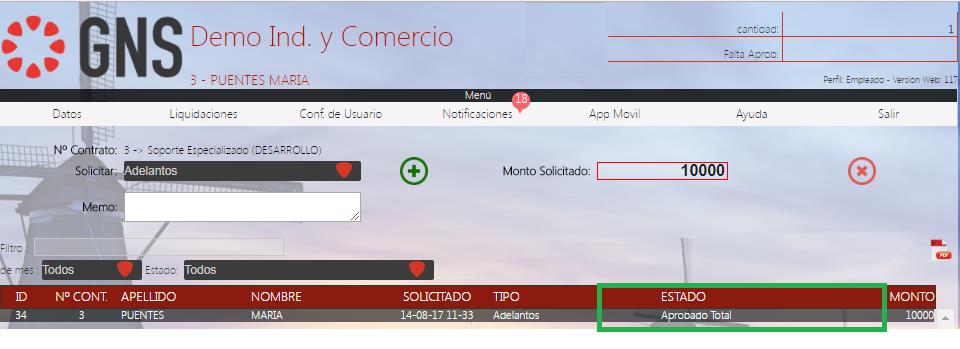
Desde aqui se podrán realizar solicitudes de Adelantos accediendo al Menu Datos y seleccionamos la opción Adelantos.
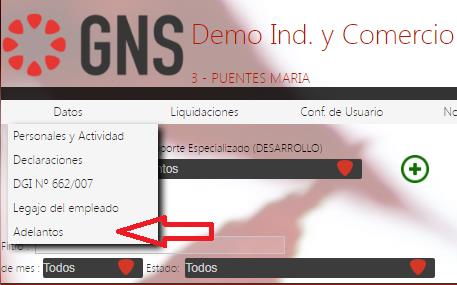
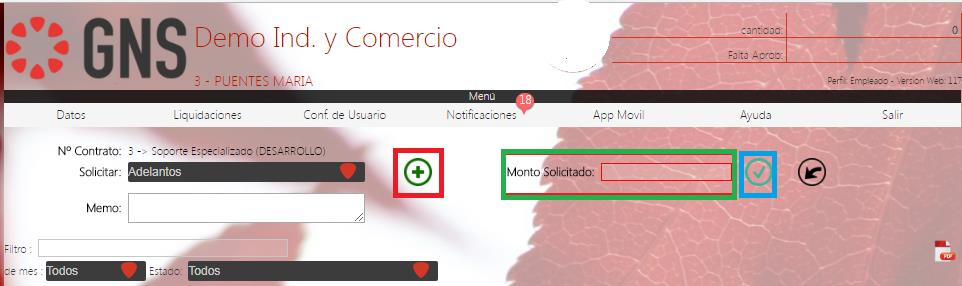
Se debe realizar un clic en el símbolo  para habilitar el recuadro para ingresar el monto del adelanto y podrá ingresar una descripción o mensaje por la solicitud del mismo, luego de ingresar el monto realice un clic en el check del “Visto” para que guarde la información.
Por ultimo visualizará el registro del mismo como “En proceso” hasta que el administrador del sitio lo autorice.
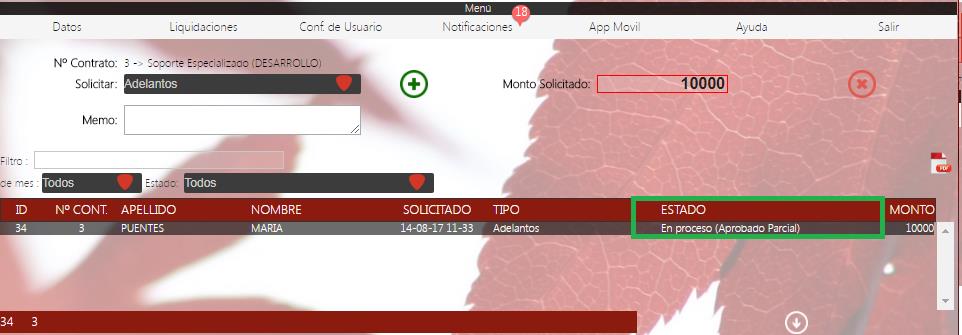
Una vez que el Administrador autorice el adelanto visualizará el Estado del mismo como “Aprobado Total”.
Estas 3 opciones acceden a la pantalla de liquidaciones realizadas.
Con la unica diferencia que en la opcion "Por Mes" aparecerá un sub menú con los meses liquiados para acceder directamente a los datos de un mes especifico. Y la opcion "Por Tipo Liquidación" el sub-menú estará compuesto por los tipos de liquidaciones recibidas (EJ:Sueldos, Aguinaldos, Salario Vacacionales, Reliquidaciones etc).
Esquema de Pantalla de Liquidaciones
Ejemplo de pantalla a visualizar:
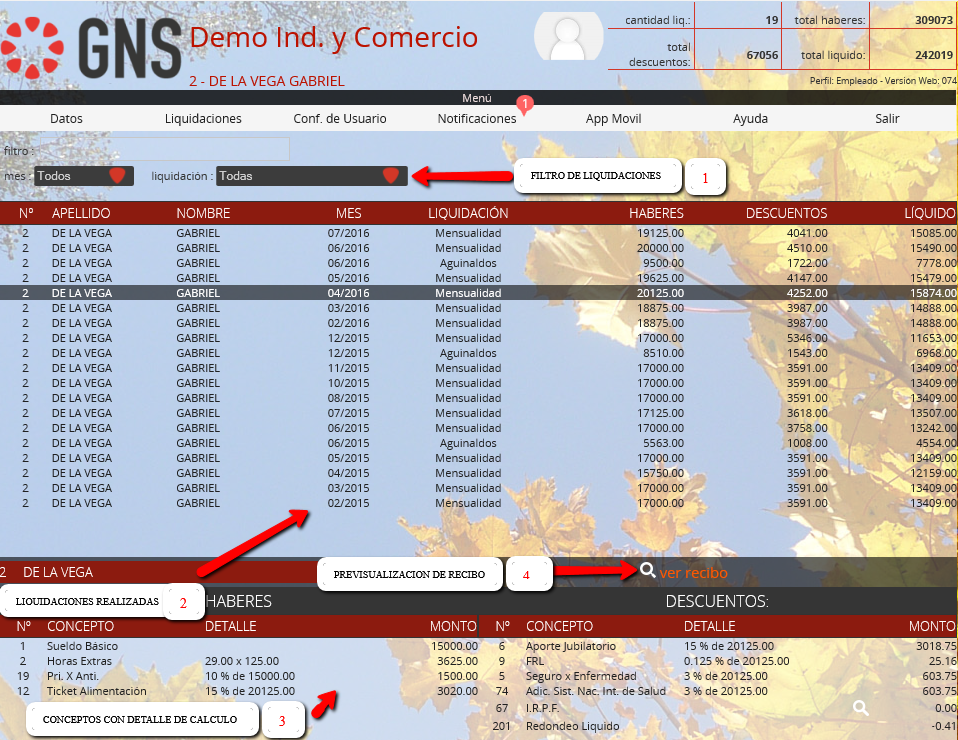
Al seleccionar una se verá en el recuado inferior el detalle de los conceptos que forman el recibo (haberes y descuentos)
